一句话核心:掌握终端配置、记忆系统与工作流设计,让 Agent Teams 从“能用”到“好用”。
为什么需要这份手册?
Claude Code 的 Agent Teams 功能强大,但官方文档分散在多个页面,关键配置细节容易被忽略。更重要的是,很多“奇怪的行为”其实是有意的设计——如果不理解背后的逻辑,你会浪费大量时间在错误的方向上。
这份手册聚焦三个核心问题:
-
终端配置:如何在不同终端中获得最佳体验?
-
记忆系统:如何让 Agent 持续学习而非每次从零开始?
-
工作流设计:如何在当前限制下设计高效的协作流程?
第一部分:终端配置的技术真相
Split-pane 只支持 tmux 和 iTerm2 的真正原因
很多人以为这是技术限制或开发进度问题,实际上是架构选择:Claude Code 需要程序化创建和管理窗格(spawn、resize、send text、detect closure),只有 tmux 和 iTerm2 暴露了这些能力。
-
tmux:通过
tmux split-window、tmux send-keys等命令提供完整的窗格管理 API -
iTerm2:通过 Python API 和 it2 CLI 提供原生 macOS 窗格控制
其他终端(Ghostty、VS Code Terminal、Windows Terminal)缺少这层抽象,无法被外部程序控制窗格生命周期。这不是 Bug,而是这些终端的设计哲学——它们优先考虑简洁性而非可编程性。
配置方案对比:三种路径的权衡
方案 1:iTerm2 Native(macOS 本地开发首选)
配置步骤:
- 安装 it2
https://github.com/mkusaka/it2
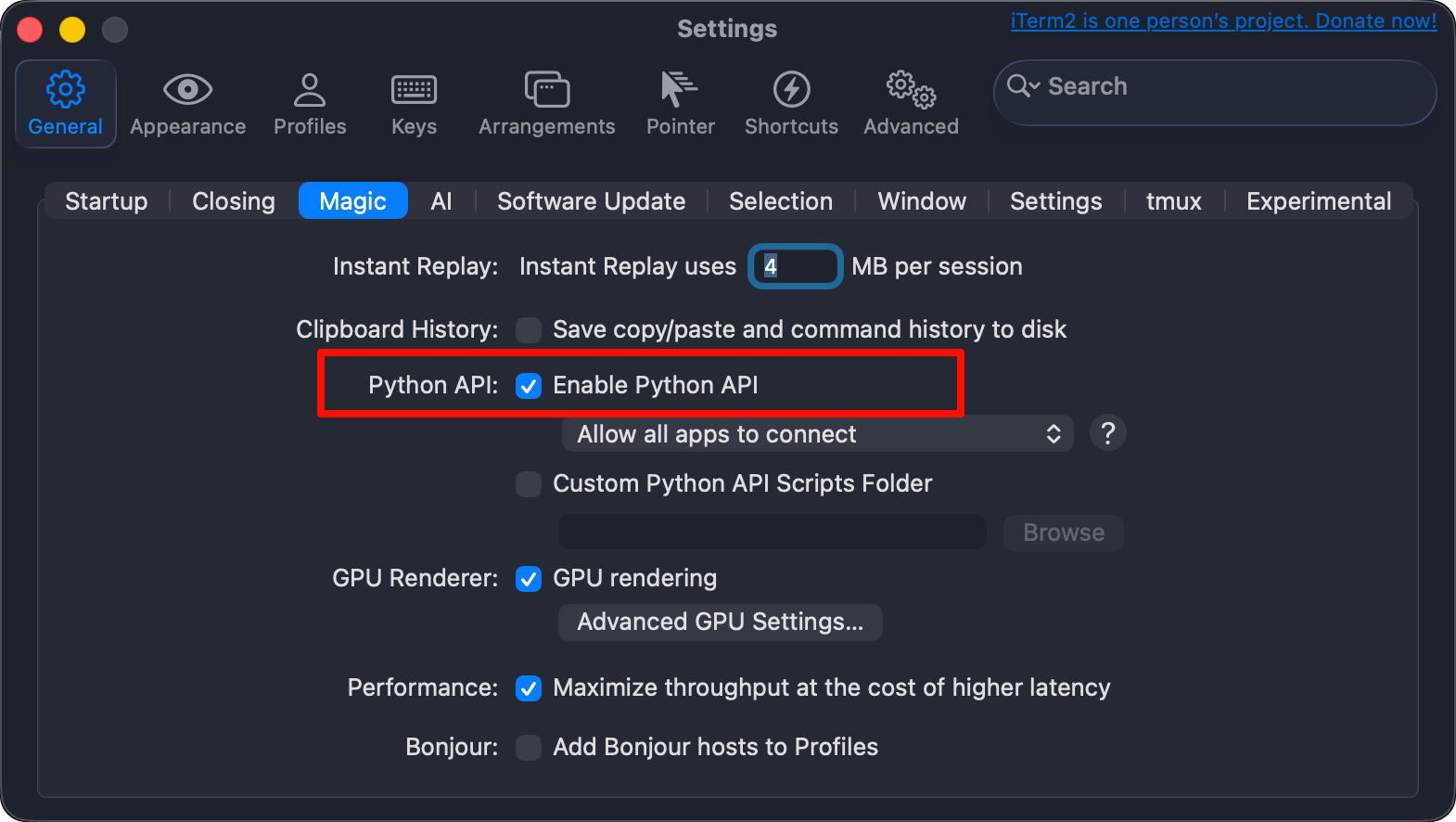
- 启用 iTerm2 Python API
iTerm2 → Settings → General → Magic → 勾选 “Enable Python API”
- 启动 Claude Code
claude --teammate-mode tmux
体验优势:
-
✅ 原生 macOS 集成:Cmd+点击文件路径直接打开、触控板双指滚动、原生文本选择
-
✅ iTerm2 功能全开:Cmd+F 搜索、拖拽调整窗格大小、分离窗格到独立窗口
-
✅ 配置文件生效:每个窗格继承你的 iTerm2 配色、字体、透明度设置
适用场景:
-
本地 macOS 开发
-
需要频繁查看日志和文件路径
-
重度依赖触控板操作
限制:
-
❌ macOS 专属,无法跨平台
-
❌ 无会话持久化(iTerm2 关闭后会话丢失)
方案 2:tmux in Any Terminal(跨平台/远程开发首选)
配置步骤:
# 1. 安装 tmux
brew install tmux  # macOS
sudo apt install tmux  # Linux

# 2. 启动 tmux 会话
tmux

# 3. 在 tmux 内启动 Claude Code
claude --teammate-mode tmux
体验优势:
-
✅ 跨平台:macOS、Linux、Windows(WSL)、远程 SSH 全支持
-
✅ 会话持久化:SSH 断线后
tmux attach恢复,Teammates 完好无损 -
✅ 强大的脚本能力:可编写 tmux 脚本自动化窗格布局
适用场景:
-
远程服务器开发
-
需要会话持久化(长时间运行的任务)
-
跨平台工作流
限制:
-
❌ 学习曲线陡峭:prefix key(默认 Ctrl+B)、copy mode、配置语法
-
❌ 无原生手势:需要进入 copy mode 才能滚动,无 Cmd+点击
快速上手 tmux 的最小知识:
# 基础操作(prefix = Ctrl+B)
prefix + %        # 垂直分割窗格
prefix + "        # 水平分割窗格
prefix + 方向键   # 切换窗格
prefix + d        # 分离会话(后台运行)
tmux attach       # 重新连接会话

# 滚动查看历史
prefix + [        # 进入 copy mode
q                 # 退出 copy mode
方案 3:tmux -CC in iTerm2(最佳体验,设置复杂)
配置步骤:
# 1. 确保 tmux 已安装
brew install tmux

# 2. 在 iTerm2 中启动 tmux -CC
tmux -CC

# 3. 启动 Claude Code
claude --teammate-mode tmux
体验优势:
-
✅ tmux 后端 + iTerm2 前端:兼得会话持久化和原生 macOS 体验
-
✅ 网络断线恢复:SSH 断开后重连,
tmux -CC attach恢复所有窗格 -
✅ 无需学习 tmux 快捷键:窗格管理完全通过 iTerm2 原生界面
适用场景:
-
远程开发但希望保持本地体验
-
需要会话持久化 + 原生手势
-
愿意投入时间配置以获得最佳体验
限制:
-
❌ 设置复杂度最高
-
❌ 仅限 iTerm2 + macOS
决策树:选择适合你的方案
你在 macOS 上工作吗?
├─ 否 → 使用 tmux(方案 2)
└─ 是 → 你需要远程开发或会话持久化吗?
    ├─ 否 → 使用 iTerm2 Native(方案 1)
    └─ 是 → 使用 tmux -CC in iTerm2(方案 3)
验证配置是否成功:
运行 claude --teammate-mode tmux 后创建一个团队,如果看到多个独立窗格出现且可以独立交互,说明配置成功。
第二部分:窗格生命周期的反直觉设计
为什么 Teammate 关闭后窗格不消失?
这是我测试时最困惑的地方,也是很多人尝试“修复”的问题。真相是:这是特性,不是 Bug。
当 Teammate 关闭时,Claude Code 进程退出,但窗格保持打开状态并显示:
# 窗格内容示例
[Teammate 完成的最后输出]
...
$ claude --resume abc123-session-id
设计意图:
-
审计优先:每个窗格是该 Teammate 的“工作日志”,保留完整输出供事后审查
-
会话恢复:显示
--resume命令,可以重新进入该 Teammate 的对话 -
架构约束:Claude Code 缓存窗格 ID 用于后续团队创建,删除窗格会导致 “Session not found” 错误
不要尝试自动关闭窗格
我花了很长时间尝试编写脚本自动关闭窗格,最终发现这是与设计对抗:
问题链:
-
手动关闭窗格 → Claude Code 缓存的窗格 ID 失效
-
尝试创建第二个团队 → “Session not found” 错误
-
必须重启 Claude Code 并重新
--teammate-mode tmux
正确的工作流:
启动 Claude Code
→ 创建团队并完成任务
→ 团队关闭(窗格保持打开)
→ 审查每个窗格的输出和会话 ID
→ 关闭所有窗格和 Claude Code
→ 下次需要新团队时,重新启动 Claude Code
核心原则:一个 Claude Code 会话 = 一个团队生命周期
窗格永不复用的现状
即使旧窗格还开着,Claude Code 也会创建全新窗格。这意味着如果你强行在一个会话中创建多个团队(即使成功),旧窗格会不断累积。
当前最佳实践:
-
接受“一次性团队”的设计
-
利用窗格保留的特性做事后分析
-
需要新团队时干净地重启
未来可能的改进(实验性阶段未确定):
-
窗格复用机制
-
多团队会话支持
-
更智能的窗格生命周期管理
第三部分:记忆系统的双轨设计
Claude Code 有两套看似相似但本质不同的记忆机制,混淆它们会导致信息放错位置、Agent 表现不佳。
CLAUDE.md:静态规则手册
本质:你写给 Agent 的“公司制度”,明确的、不变的指令。
文件位置:
/Library/Application Support/ClaudeCode/CLAUDE.md  # 组织级(macOS)
~/.claude/CLAUDE.md                                 # 用户级
.claude/CLAUDE.md                                   # 项目级
.claude/rules/*.md                                  # 模块化规则
.claude/CLAUDE.local.md                             # 项目本地(不提交 git)
典型内容:
# 编码规范
- 使用 TypeScript strict mode
- 所有函数必须有 JSDoc 注释
- 使用 Prettier 格式化代码

# 项目架构
- API 路由在 /src/api
- 组件在 /src/components
- 测试文件与源文件同目录,命名为 *.test.ts

# 常用命令
- 运行测试:npm test
- 启动开发服务器:npm run dev
特点:
-
✅ 你完全控制内容
-
✅ 可以通过 git 共享给团队
-
✅ 支持
@path/to/import语法递归导入(最多 5 层) -
❌ 静态,不会自动更新
Memory Frontmatter:动态学习日志
本质:Agent 自己积累的“工作经验”,动态的、涌现的知识。
启用方式:
在 Subagent 的 markdown 文件中添加 YAML frontmatter:
---
name: security-reviewer
memory: user  # 或 project / local
---

你是安全审查专家。在审查过程中,将发现的漏洞模式、
修复方案、常见误区记录到你的 memory 中。
Memory Scopes:
| Scope | 存储路径 | 适用场景 |
| user | ~/.claude/agent-memory/<agent>/ |
跨项目通用知识(推荐默认) |
| project | .claude/agent-memory/<agent>/ |
项目特定知识,可提交 git |
| local | .claude/agent-memory-local/<agent>/ |
项目特定但不应提交(敏感信息) |
工作机制:
-
Agent 启动时,自动加载
MEMORY.md前 200 行到系统提示 -
Agent 获得 Read/Write/Edit 工具管理记忆文件
-
超过 200 行时,Agent 被指示自动整理和精简
-
可以创建额外的主题文件并从 MEMORY.md 链接
主动触发学习:
# 任务前
"查看你的记忆,这个项目有哪些已知的安全问题?"

# 任务后
"将本次发现的新模式保存到你的记忆中"

# 嵌入 Agent 定义
"在每次审查后,自动更新你的记忆:
- 发现的新漏洞模式
- 有效的修复方案
- 团队常犯的错误"
决策矩阵:什么放在哪里?
| 问题 | CLAUDE.md | Memory Frontmatter |
| 这是明确的、不变的规则吗? | ✅ | ❌ |
| 这需要 Agent 自己发现和积累吗? | ❌ | ✅ |
| 团队所有人都应该知道吗? | ✅ | ❌ |
| 这是 Agent 特定的专业知识吗? | ❌ | ✅ |
| 内容会随着任务执行而变化吗? | ❌ | ✅ |
典型分配示例:
-
编码规范(ESLint 配置、命名约定)
-
项目架构(目录结构、模块职责)
-
技术栈约束(使用 React 18、禁用 class 组件)
-
常用命令(测试、构建、部署)
Memory Frontmatter:
-
“发现 lodash 的
_.get()在深层嵌套时性能差,改用可选链“ -
“团队常在 useEffect 中忘记清理定时器,导致内存泄漏”
-
“auth 模块的文档在
/docs/internal/auth-flow.md" -
“上次 PR 中发现 SQL 注入风险在用户输入未转义时”
最佳实践:让 Agent 持续进化
1. 为专业化任务创建带记忆的 Subagents
<!-- .claude/agents/security-reviewer.md -->
---
name: security-reviewer
memory: user
---

你是安全审查专家,重点关注:
- SQL 注入、XSS、CSRF
- 认证和授权漏洞
- 敏感数据泄露

**记忆指令**:
每次审查后,更新你的记忆:
1. 新发现的漏洞模式
2. 有效的修复方案
3. 本项目特有的风险点
2. 建立“首次运行”和“持续改进”的双阶段流程
# 第一次使用
"审查这个 PR 的安全问题,并将发现的模式记录到记忆中"

# 第 5 次使用
"根据你的记忆,这个 PR 是否重复了之前发现的问题?"
3. 定期审查 Agent 的记忆质量
# 查看记忆内容
cat ~/.claude/agent-memory/security-reviewer/MEMORY.md

# 如果发现记忆过时或错误
"你的记忆中关于 X 的部分已过时,请更新为:[新信息]"
验证记忆是否有效:
-
第 5 次调用同一 Agent 时,是否比第 1 次更精准、更快?
-
Agent 是否主动引用记忆中的先前发现?
-
记忆文件是否随着任务增长而有意义地扩充?
第四部分:在限制中设计高效工作流
Agent Teams 仍处于实验阶段,了解当前限制并围绕它们设计工作流,比试图绕过限制更高效。
当前核心限制(2026 年 2 月)
| 限制 | 影响 | 应对策略 |
| 一个会话一个团队 | 无法在同一 Claude Code 会话中连续创建多个团队 | 接受“一次性团队”设计,任务完成后重启 |
| Teammate 不可恢复 | /resume 和 /rewind 不恢复 Teammates |
任务前充分规划,避免依赖恢复 |
| 无嵌套团队 | Teammates 不能创建子团队 | 扁平化任务分解,避免递归结构 |
| 任务状态可能滞后 | Teammates 有时不标记任务完成 | 使用 Split-pane 模式手动监控 |
| 关闭可能延迟 | Teammates 完成后延迟关闭 | 预留缓冲时间,不要立即关闭窗格 |
高效工作流模板
模板 1:研究探索型任务
场景:调研一个新技术方案,需要从多个角度评估
团队结构:
Team Lead(协调)
├─ Teammate 1:技术可行性分析
├─ Teammate 2:性能和成本评估
└─ Teammate 3:竞品方案对比
工作流:
# 1. 启动 Claude Code(Split-pane 模式)
claude --teammate-mode tmux

# 2. 创建团队
"创建一个 3 人团队调研 [技术方案]:
- Teammate 1 负责技术可行性,重点关注集成难度和依赖
- Teammate 2 负责性能和成本,给出量化评估
- Teammate 3 负责竞品对比,列出优劣势
完成后互相挑战对方的结论,给出综合建议"

# 3. 监控执行(Split-pane 优势)
# 实时查看三个窗格的输出,发现偏离方向时及时介入

# 4. 团队关闭后审查
# 逐个窗格查看完整输出,提取关键洞见

# 5. 关闭 Claude Code
# 下次新任务时重新启动
关键点:
-
✅ 任务边界清晰,Teammates 可独立工作
-
✅ 需要互相挑战,体现 Agent Teams 价值
-
✅ Split-pane 模式便于实时监控研究方向
模板 2:并行代码审查
场景:PR 审查,需要从安全、性能、测试三个维度评估
团队结构:
Team Lead(综合结论)
├─ Security Reviewer(带记忆)
├─ Performance Reviewer(带记忆)
└─ Test Coverage Reviewer(带记忆)
工作流:
# 1. 确保 Reviewers 已配置记忆
# .claude/agents/security-reviewer.md(memory: user)
# .claude/agents/performance-reviewer.md(memory: user)
# .claude/agents/test-reviewer.md(memory: user)

# 2. 启动 Claude Code(In-process 模式即可)
claude

# 3. 创建团队
"使用 security-reviewer、performance-reviewer、test-reviewer
三个 agent 审查这个 PR。每个 reviewer 先查看自己的记忆,
然后给出审查意见。完成后对比发现,给出优先级排序"

# 4. 等待结果(In-process 模式)
# 不需要实时监控,完成后查看综合报告即可

# 5. 审查后更新记忆
"每个 reviewer 将本次发现的新问题模式保存到记忆中"
关键点:
-
✅ 利用 Memory Frontmatter 让 Reviewers 持续改进
-
✅ In-process 模式减少干扰,只关心最终结果
-
✅ 任务完全独立,无需频繁通信
模板 3:跨层功能开发
场景:开发一个新功能,涉及前端、后端、测试
团队结构:
Team Lead(Delegate Mode)
├─ Frontend Dev
├─ Backend Dev
└─ Test Engineer
工作流:
# 1. 启动 Claude Code(Split-pane 模式)
claude --teammate-mode tmux

# 2. 创建团队并启用 Delegate Mode
"创建团队开发 [功能]:
- Frontend:实现 UI 组件和状态管理
- Backend:实现 API 端点和数据验证
- Test:编写端到端测试
API 契约已在任务描述中定义"

# 创建团队后按 Shift+Tab 启用 Delegate Mode

# 3. 监控协调(Split-pane + Delegate Mode)
# Lead 只做任务分配和消息传递,不参与实现
# 实时查看三个窗格,发现接口不一致时协调

# 4. 验证集成
# 团队完成后,手动运行测试验证集成

# 5. 审查代码质量
# 逐个窗格查看实现细节
关键点:
-
✅ Delegate Mode 保持 Lead 专注协调
-
✅ 明确 API 契约减少 Teammates 间依赖
-
✅ Split-pane 模式便于发现集成问题
避免的反模式
❌ 反模式 1:在一个会话中创建多个团队
# 错误做法
创建团队 A → 完成 → 尝试创建团队 B → "Session not found"

# 正确做法
创建团队 A → 完成 → 关闭 Claude Code → 重启 → 创建团队 B
❌ 反模式 2:期望 Teammates 恢复状态
# 错误做法
创建团队 → 中途退出 → /resume → Lead 恢复但 Teammates 丢失

# 正确做法
任务前充分规划,一次性完成;或接受从头开始
❌ 反模式 3:创建复杂的任务依赖
# 错误做法
"Teammate 1 完成后,Teammate 2 基于其结果工作,
然后 Teammate 3 综合两者..."

# 正确做法
尽量让任务并行且独立,最后由 Lead 综合
第五部分:配置检查清单
终端配置验证
iTerm2 Native:
-
已安装 it2 CLI:
which it2有输出 -
已启用 Python API:iTerm2 → Settings → General → Magic
-
能创建窗格:
claude --teammate-mode tmux后创建团队,看到多个窗格 -
触控板滚动有效:在窗格中双指滚动可查看历史
-
Cmd+点击有效:点击文件路径能打开文件
tmux:
-
已安装 tmux:
tmux -V显示版本 -
能创建会话:
tmux启动成功 -
能创建窗格:在 tmux 内运行
claude --teammate-mode tmux -
能分离和重连:
Ctrl+B d分离,tmux attach重连 -
能滚动历史:
Ctrl+B [进入 copy mode
tmux -CC in iTerm2:
-
tmux 和 iTerm2 都已配置
-
tmux -CC启动后窗格显示为原生 iTerm2 分割 -
分离后
tmux -CC attach能恢复
记忆系统验证
-
项目级文件存在:
.claude/CLAUDE.md -
用户级文件存在:
~/.claude/CLAUDE.md(可选) -
内容是静态规则:编码规范、架构说明、常用命令
-
Claude 启动时自动加载:启动后询问 Claude 是否知道项目规范
Memory Frontmatter:
-
Subagent 文件包含
memory: user/project/local -
记忆目录已创建:
~/.claude/agent-memory/<agent>/或.claude/agent-memory/<agent>/ -
MEMORY.md 文件存在且有内容
-
内容是动态学习:发现的模式、经验、项目特定知识
-
Agent 能引用记忆:询问“你的记忆中有什么?”
工作流验证
一个会话一个团队:
-
理解窗格不消失是特性
-
不尝试自动关闭窗格
-
团队完成后重启 Claude Code 再创建新团队
任务设计:
-
任务边界清晰,Teammates 可独立工作
-
避免复杂的任务依赖链
-
预留 Teammates 讨论和综合的时间
模式选择:
-
需要实时监控时用 Split-pane
-
只关心结果时用 In-process
-
3+ Teammates 且需要协调时启用 Delegate Mode
缺口清单:需要你补充的真实案例
以下部分需要你根据实际使用经验补充:
1. 终端配置的实际截图
-
iTerm2 Native 的窗格布局截图
-
tmux 的窗格布局截图
-
tmux -CC 的窗格布局截图
2. 记忆系统的真实演进
-
某个 Subagent 的 MEMORY.md 从第 1 次到第 10 次的变化
-
具体的记忆内容示例(脱敏后)
-
记忆带来的实际改进数据(如审查时间缩短、发现问题增多)
3. 工作流的真实案例
-
一次完整的研究探索任务记录(任务描述、团队配置、最终产出)
-
一次并行代码审查的完整日志
-
一次跨层功能开发的协调过程
4. 踩坑与解决
-
遇到 “Session not found” 错误的具体场景和解决过程
-
Teammates 任务状态滞后的实际影响和应对
-
其他未在文档中提及的问题
5. 成本数据
-
同一任务用单 Agent vs Agent Teams 的 Token 消耗对比
-
不同 Teammate 数量(2/3/5)的成本差异
-
时间节省 vs 成本增加的量化分析
总结:从“能用”到“好用”的三个关键
-
终端配置不是可选项:Split-pane 模式在复杂任务中的价值远超设置成本,选择适合你工作流的方案并正确配置。
-
记忆系统是复利引擎:CLAUDE.md 定义规则,Memory Frontmatter 积累经验,两者配合让 Agent 从“临时工”变成“老员工”。
-
接受限制而非对抗:当前的“一个会话一个团队”、“窗格不消失”等设计有其合理性,围绕限制设计工作流比试图绕过更高效。
Agent Teams 仍在快速迭代,这份手册基于 2026 年 2 月的实测和官方文档。随着功能成熟,部分限制可能解除,但核心配置逻辑和记忆系统的设计哲学应该会保持稳定。
参考资源:
更新日期:2026 年 2 月 7 日
适用版本:Claude Code with Opus 4.6+